Panier et paiement
Finalisez vos achats grâce à un panier fluide et une expérience de paiement sécurisée.
Selon la boutique, votre panier apparaît soit sous forme de tiroir latéral par-dessus la page en cours, soit sous forme de page panier classique.
Tiroir du panier
Sur la plupart des boutiques, un clic sur l'icône du panier (ou l'ajout d'un article au panier) fait glisser un panneau de panier depuis le bord de l'écran — vous restez sur la page que vous consultiez.
Contenu du tiroir
- Vos articles - Image, nom et prix de chaque produit, avec des boutons de quantité +/− et un bouton de suppression
- Barre de livraison gratuite - Certaines boutiques affichent une barre de progression indiquant le montant restant à ajouter pour débloquer la livraison gratuite — par exemple, « Ajoutez $12 de plus pour bénéficier de la livraison gratuite »
- Note de commande - Si la boutique l'active, une zone de texte vous permet d'ajouter une note qui accompagnera votre commande
- Bouton de paiement - Vous amène directement au passage en caisse (le libellé peut varier selon la boutique)
Appuyez sur Échap, cliquez sur le bouton de fermeture ou cliquez en dehors du tiroir pour le fermer.
Appliquer un code de réduction dans le tiroir
- Cliquez sur Vous avez un code de réduction ? vers le bas du tiroir
- Saisissez votre code et cliquez sur Appliquer
- Un code valide apparaît sous forme de pastille verte, avec la réduction affichée dans les totaux et identifiée par votre code
- Cliquez sur Supprimer sur la pastille pour retirer le code
Si le code n'est pas valide, la raison s'affiche juste sous le champ de saisie.
Si un produit de votre panier est retiré du catalogue de la boutique, il disparaît automatiquement de votre panier — vous ne serez jamais bloqué au passage en caisse par un article qui ne peut plus être commandé.
Panier d'achat
Consultez et gérez vos articles avant de passer en caisse.
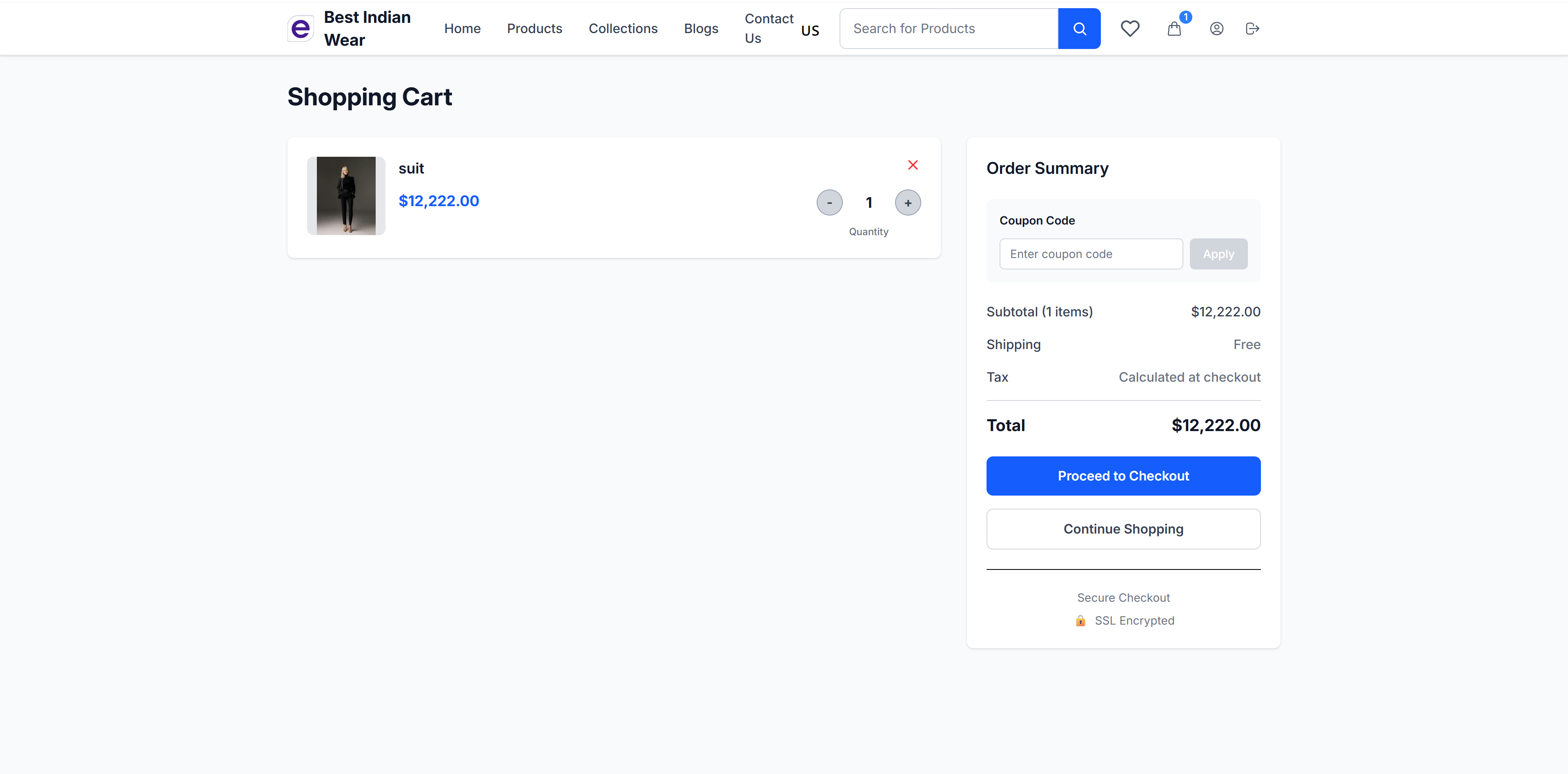
Fonctionnalités du panier
- Affichage des produits - Chaque article affiche :
- Une miniature de l'image du produit
- Le nom du produit
- Le prix (mis en évidence en bleu)
- Les contrôles de quantité (boutons +/-)
- Un bouton de suppression (X)
Récapitulatif de la commande
La barre latérale droite affiche :
- Code promo - Saisissez un code de réduction et cliquez sur « Appliquer »
- Sous-total - Somme de tous les articles
- Livraison - Frais de livraison ou « Gratuit »
- Taxes - Calculées au passage en caisse
- Total - Montant final
Cartes-cadeaux et avoirs
Le champ de code de la page panier accepte à la fois les codes de réduction et les codes de carte-cadeau / d'avoir — saisissez simplement votre code et cliquez sur Appliquer ; la boutique détermine de quel type il s'agit.
- Une carte-cadeau apparaît comme appliquée avec son solde restant, et ce solde est déduit du montant que vous payez au passage en caisse
- La carte n'est réellement débitée que lorsque votre commande est confirmée, et son solde est revérifié à ce moment-là — une carte qui a été dépensée ou désactivée entre-temps ne s'appliquera tout simplement pas
- Si le code n'est pas une carte-cadeau, il est automatiquement essayé comme code de réduction, vous ne pouvez donc pas le saisir « dans la mauvaise case »
Actions
- Passer en caisse - Accédez au processus de paiement
- Continuer les achats - Revenez à la navigation
- Paiement sécurisé - Badge de chiffrement SSL pour inspirer confiance
Passage en caisse
Le processus de paiement suit un déroulement clair, étape par étape et numéroté. Selon la boutique, le passage en caisse s'ouvre en pleine page ou sous forme de carte contextuelle sur un arrière-plan assombri — les étapes sont identiques dans les deux cas.
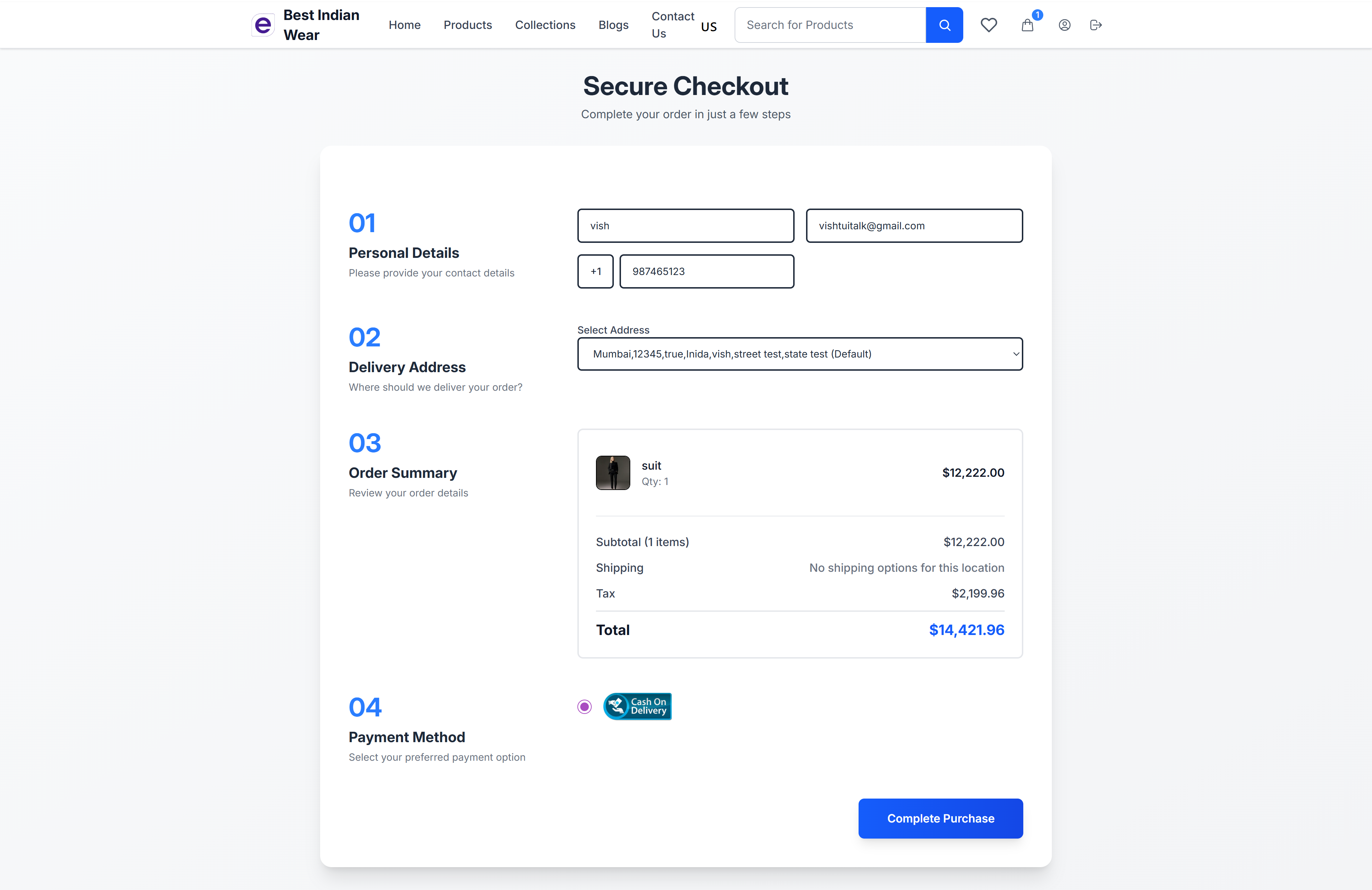
Étape 1 : Coordonnées personnelles
Saisissez vos informations de contact :
- Nom complet
- Adresse e-mail
- Numéro de téléphone (avec l'indicatif du pays)
Étape 2 : Adresse de livraison
Sélectionnez ou gérez votre adresse de livraison :
- Choisissez parmi les adresses enregistrées via une liste déroulante
- Possibilité d'ajouter une nouvelle adresse
- L'adresse comprend la ville, l'état, le pays et le code postal
Étape 3 : Récapitulatif de la commande
Vérifiez votre commande avant le paiement :
- Images, noms et quantités des produits
- Calcul du sous-total
- Frais de livraison (ou « Aucune option de livraison pour cette zone » si indisponible)
- Montant des taxes
- Total affiché en évidence
Étape 4 : Mode de paiement
Sélectionnez votre option de paiement préférée :
- Paiement à la livraison - Payez à la réception de la commande
- Stripe - Payez par carte de crédit/débit — de nombreuses boutiques proposent également des portefeuilles électroniques et des options de paiement locales adaptées à votre pays, comme Apple Pay, Google Pay, iDEAL ou Klarna (si activés)
- Razorpay - Payez via des moyens de paiement indiens (si activé)
- PayPal - Payez avec votre solde PayPal ou une carte via PayPal (si activé)
Payer avec PayPal
- Choisissez PayPal comme mode de paiement et terminez l'étape d'achat
- Vous êtes redirigé vers PayPal pour vous connecter et approuver le paiement
- Après approbation, vous êtes automatiquement renvoyé vers la page de confirmation de commande de la boutique
Si vous annulez du côté de PayPal, votre commande n'est pas payée et vous pouvez choisir un autre mode de paiement.
Finaliser l'achat
Cliquez sur Finaliser l'achat pour valider votre commande. Vous serez redirigé vers la page de confirmation de commande.
Si vous avez appliqué une carte-cadeau ou un avoir, le montant débité sur votre moyen de paiement correspond à votre total moins le solde de la carte. Certaines boutiques exigent également que vous cochiez une case d'acceptation (par exemple, l'acceptation des Conditions générales et de la Politique de remboursement) avant de pouvoir finaliser l'achat.
Confirmation de commande
Après un achat réussi, vous verrez la page de confirmation de commande.
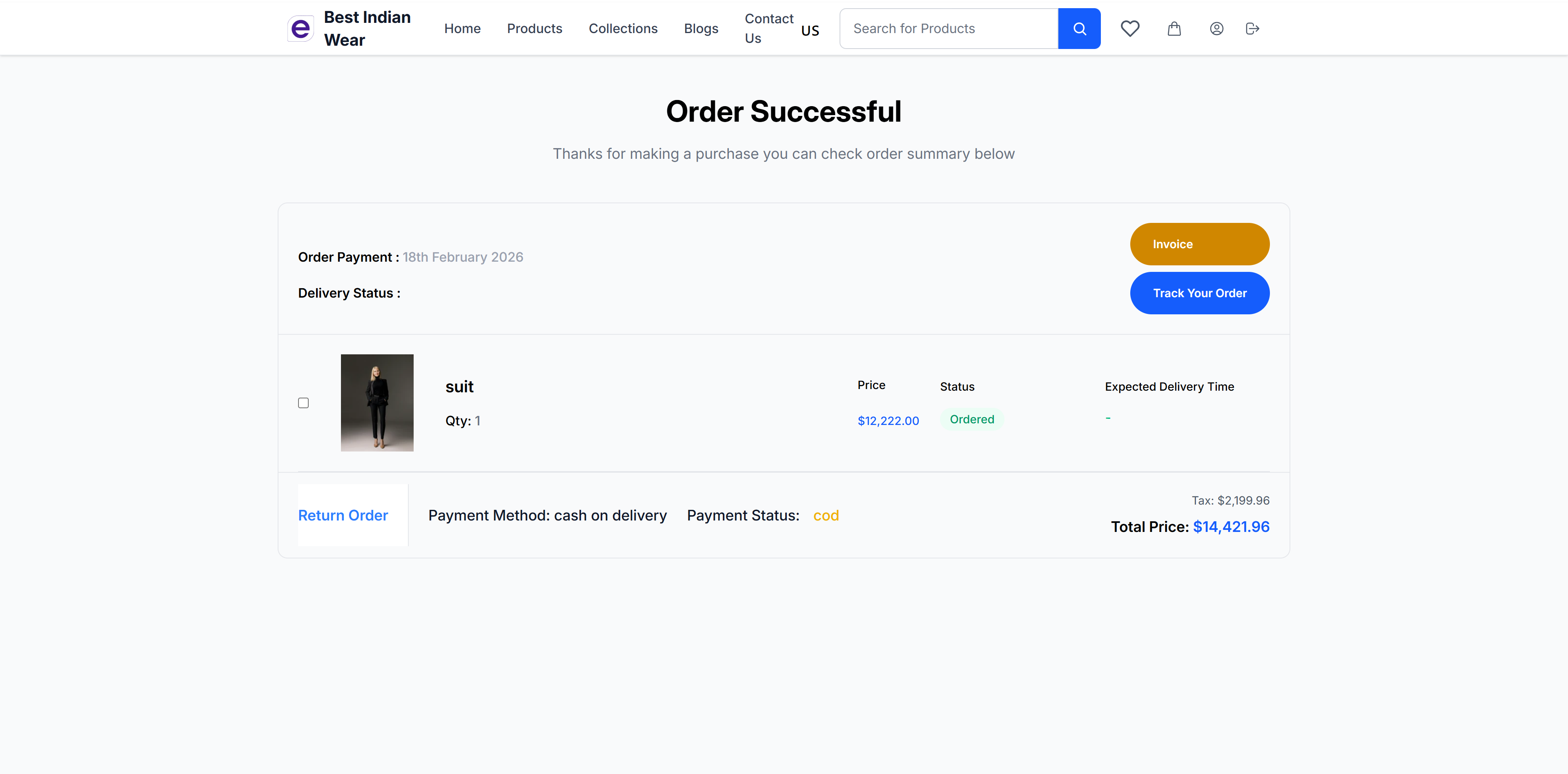
Détails de la confirmation
- Titre Commande réussie avec message de confirmation
- Date de paiement de la commande - Date à laquelle le paiement a été effectué
- Statut de livraison - État actuel de la livraison
- Bouton Facture - Téléchargez/consultez la facture de la commande
- Bouton Suivre votre commande - Accédez au suivi de la commande
Articles de la commande
- Image, nom et quantité du produit
- Prix et statut de chaque article
- Lien Retourner la commande pour lancer un retour
Récapitulatif du paiement
- Mode de paiement utilisé
- Statut du paiement
- Détail des taxes
- Prix total
Récupération de panier abandonné
Si vous ajoutez des articles à votre panier sans finaliser votre achat, la boutique peut vous envoyer des e-mails de relance pour vous aider à terminer votre commande (si vous étiez connecté).
Fonctionnement
- Lorsque vous laissez des articles dans votre panier sans passer en caisse, la boutique l'enregistre comme un panier abandonné
- Vous pouvez recevoir jusqu'à 3 e-mails de relance à des intervalles définis par le propriétaire de la boutique :
- Rappel 1 — Un léger rappel peu après l'abandon
- Rappel 2 — Une relance le lendemain
- Offre finale — Un e-mail de dernière chance, parfois accompagné d'un code de réduction
- Chaque e-mail de relance contient un lien direct vers votre panier avec tous vos articles restaurés
- Une fois votre achat finalisé, le processus de relance s'arrête automatiquement
Lien de récupération
Cliquez sur le lien de récupération dans n'importe quel e-mail pour revenir à la boutique avec les articles de votre panier restaurés, prêts pour le passage en caisse.
Si vous recevez un e-mail d'offre finale avec un code de réduction, appliquez-le au passage en caisse pour économiser sur votre commande.